
Slik fungerer det
Fra idé eller kode til publisert prosjekt.
Se hvordan du legger til koden, går gjennom oppsettet og publiserer. Hosa hjelper deg underveis.
To måter å starte på. Ett sted å ende.
Uansett hvor du starter, ender du på samme sted: koden din ligger hos Hosait og er på nett.
Først
-
Jeg har kode
- Dukobler til kodeprosjektet.
- Hosasjekker at prosjektet kan kjøres.
-
Start med en idé
- Dubeskriver hva du vil lage.
- Hosalager en beskjed til KI-verktøyet ditt.
- KI-verktøybygger sammen med deg. Så legger du koden på en kodetjeneste som GitHub og kobler den til.
Og så
Velg kodetjeneste
- GitHub
- GitLab
- Bitbucket
- Azure DevOps
Velg adresse
En gratis hosait.com-adresse som virker med en gang, eller ditt eget domene.
Se gjennom oppsettet
Du ser over navn og nøkler før noe publiseres.
Publiser
Ett trykk. Hosait bygger og starter prosjektet.
Du er på nett
Prosjektet ligger på sin egen adresse.
Ferdig
Hosait lager ikke koden for deg. Hosa hjelper deg å beskrive den og å publisere den. Selve byggingen gjør du, eller KI-verktøyet ditt sammen med deg.
- Du det du gjør selv
- Hosa hjelperen i Hosait
- KI-verktøy AI-verktøyet du bygger med
Videoen viser samme eksempel: kode fra GitHub som publiseres.
Slik kommer du videre
Eksempel: Publiser eksisterende kode
Bildene viser veien for deg som allerede har koden. «Start med en idé» hjelper deg frem til kode som kan publiseres. Derfra er stegene de samme.
-
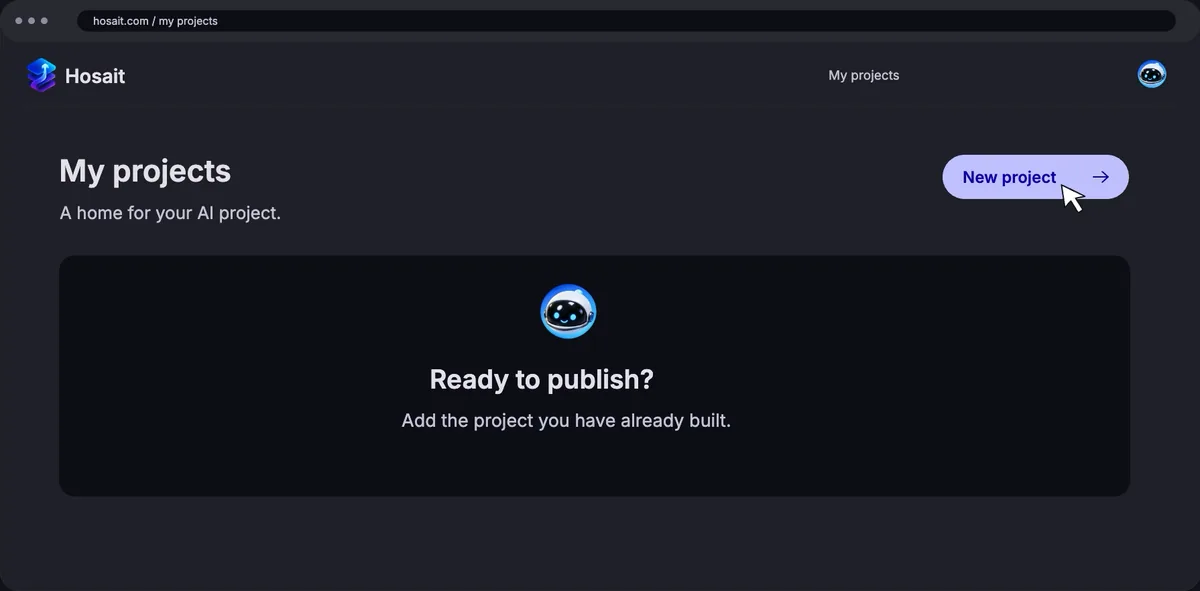
01
Opprett et prosjekt
Logg inn og velg Nytt prosjekt under Mine prosjekter. Veiviseren tar deg gjennom resten, ett steg om gangen.
-
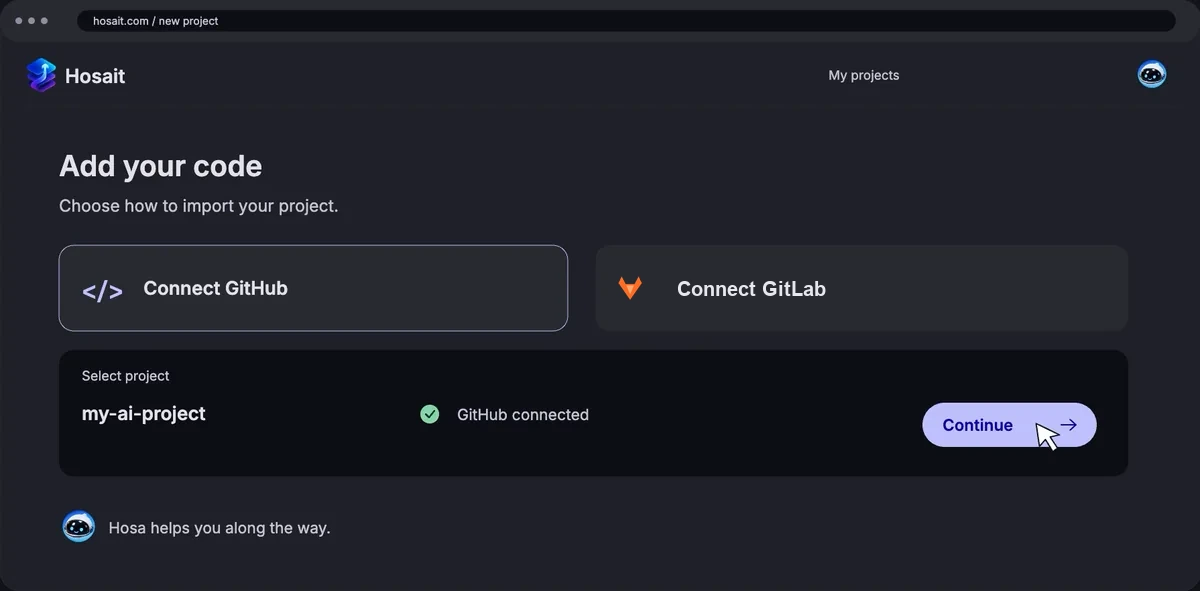
02
Legg til koden
Koble til kodeprosjektet ditt fra tjenesten du bruker. Har du ikke kode ennå, hjelper Hosa deg å lage en instruksjon til et KI-verktøy.
-
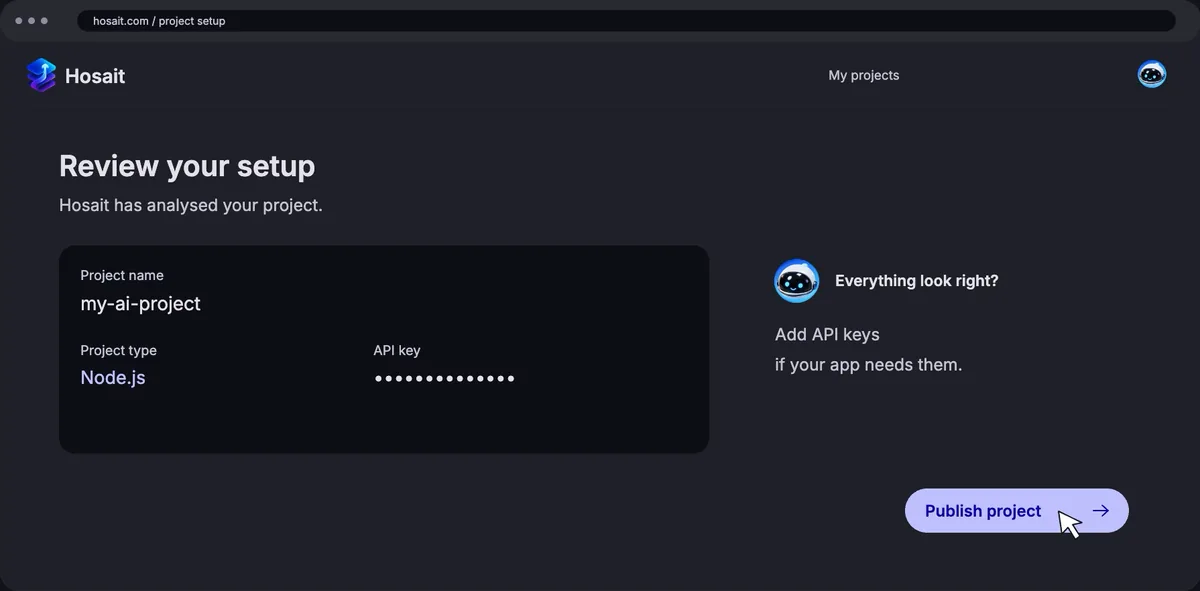
03
Se gjennom oppsettet
Hosait finner ut hva slags prosjekt det er og hva det trenger. Du legger inn eventuelle API-nøkler og ser alt før noe publiseres.
-
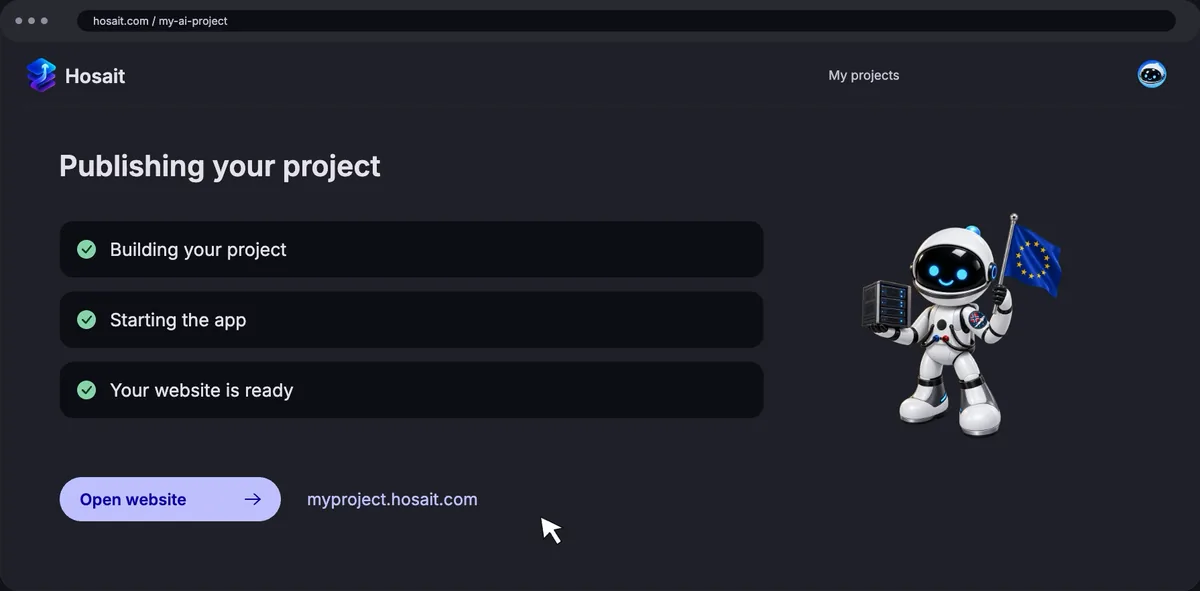
04
Publiser
Hosait bygger prosjektet og starter appen. Du ser hvert steg mens det skjer, og loggen blir lagret.
-
05
Live – og videre
Prosjektet har sin egen adresse på hosait.com. Del lenken, koble til eget domene og la hver push til repoet publisere en ny versjon.

Praktiske detaljer
Denne siden forklarer Hosait på vanlig språk – du trenger ikke kunne kode. Skriver du kode selv, eller vil du inn i det tekniske? Se utviklerdokumentasjonen i stedet.
Start med en idé
Beskriv hva du vil lage i veiviseren. Hosa lager en ferdig beskjed til verktøyet du velger, som bygger prosjektet sammen med deg. Når koden er klar, legger du den på en kodetjeneste som GitHub, kobler den til og fortsetter som i «Jeg har kode».
Må jeg kunne kode?
Nei. Hosait er laget for at du skal kunne beskrive hva du vil ha, og få hjelp til resten. Du kommer likevel til å se noen tekniske ord underveis – det er helt normalt, og du trenger ikke forstå dem alle for å lykkes. Denne siden forklarer de viktigste. Sitter du fast, spør Hosa – den forklarer på ditt nivå, ikke utviklerens.
Hvor ligger koden din?
Når du starter et nytt prosjekt, spør Hosait hvor koden din ligger. Velg stedet du bruker — GitHub, GitLab, Bitbucket eller Azure DevOps. Hosait publiserer fra et repo, ikke fra opplastede filer.
- Koble til kontoen din. Du sendes til leverandørens egen side for å si ja, og kommer rett tilbake. Hosait ber om å lese koden din og legge til et lite varsel (en webhook) i repoet, slik at nye endringer publiseres. Hosait endrer aldri koden din.
- Velg repo og gren. Du ser bare repoer kontoen din kan åpne — også private. Grenen er den versjonen av koden som publiseres; som regel main.
- Se over hva Hosa fant, og publiser.
- Automatisk publisering: hver gang en endring pushes til grenen, publiserer Hosait den nye versjonen. Prosjektsiden viser om dette er slått på. Får ikke kontoen din lov til å legge til varselet, står det der — du kan fortsatt publisere manuelt, eller be den som styrer repoet om riktig rolle.
- Utløper eller fjernes tilkoblingen, får du en e-post, og prosjektsiden viser «Koble til på nytt». Nettsiden din kjører videre; bare nye endringer venter til du kobler til igjen.
Noe feilet – hva gjør jeg?
Av og til klarer ikke Hosait å publisere prosjektet ditt – som oftest en liten feil i koden, ikke noe galt med selve ideen. Du trenger ikke forstå feilmeldingen selv:
- Gå til prosjektsiden og trykk på «Lag feilrapport». Da lager Hosait en feilrapport for deg.
- Kopier den, og lim den inn i et KI-verktøy som kan lese og endre koden din.
- Verktøyet foreslår en løsning. Godta den, og prøv å publisere på nytt.
Prosjektet ditt slutter aldri å virke for besøkende mens du fikser dette – forrige versjon fortsetter å kjøre helt til den nye er klar.
Hva er «Nøkler og innstillinger»?
Noen prosjekter trenger passord eller hemmelige koder for å fungere – for eksempel for å koble til en database eller en betalingstjeneste. Dette kalles miljøvariabler, eller «Nøkler og innstillinger» i Hosait. Du finner dem på prosjektsiden, under Variabler.
- Trenger du en ny hemmelig kode, men vet ikke hvordan du lager en? Bruk Generer-knappen – den lager en trygg verdi for deg.
- Del aldri disse verdiene med noen du ikke stoler på, og lim dem aldri inn i en melding til Hosa eller et KI-verktøy.
- Etter at du har endret en nøkkel, må du publisere prosjektet på nytt før endringen trer i kraft.
Kan jeg bruke mitt eget domene?
Du kan legge inn eget domene i veiviseren. Hvert prosjekt får først en gratis adresse hos Hosait (f.eks. dittprosjekt.hosait.com) som fungerer hele tiden, og du kan legge til et domene du eier fra før (f.eks. dittfirma.no).
- Gå til prosjektsiden → Innstillinger → Domener, og skriv inn domenet ditt.
- Hosait viser deg nøyaktig hva du må legge inn der du kjøpte domenet (f.eks. Domeneshop). Dette kalles DNS-innstillinger.
- Er du usikker på hvordan du gjør det? Kopier instruksjonene og be Hosa, eller support hos domeneleverandøren din, om hjelp.
Dette kan ta litt tid å tre i kraft (fra noen minutter til noen timer). Den gratis Hosait-adressen fortsetter å virke mens du venter.
Hvordan vet jeg om nettsiden min er live?
Prosjektsiden din viser alltid gjeldende status: «Live» betyr at siden er oppe og virker. «Publiseres» betyr at Hosait jobber med det akkurat nå. «Feilet» betyr at noe gikk galt – se «Noe feilet» over. «Plassholder» betyr at adressen virker, men at du ennå ikke har lagt til ekte innhold.
Hvor får jeg mer hjelp?
- Klikk på Hosa-ikonet nederst til høyre på hvilken som helst side – Hosa vet hvor du er, og svarer på ditt språk.
- Skriv til help@hosait.com for spørsmål vi ikke har svart på her.
Ordliste
- Publisere
- Å gjøre prosjektet ditt tilgjengelig på internett, på en egen adresse.
- Deploy
- Engelsk for én publisering – hver gang du oppdaterer prosjektet, skjer en ny publisering. Du møter ordet i tekniske verktøy.
- Repository (repo)
- Stedet der koden din lagres – for eksempel på GitHub, GitLab, Bitbucket eller Azure DevOps – og som holder styr på endringer over tid.
- Miljøvariabler
- Passord og innstillinger prosjektet ditt trenger – se «Nøkler og innstillinger» over.
- Tilbakerulling
- Å gå tilbake til forrige versjon av prosjektet med ett klikk, hvis noe gikk galt.
Klar til å prøve?
Opprett en konto, legg til koden og se prosjektet ditt på nett.